
wsl安装isaac gym
安装wsl2 ubuntu20.04
1 | wsl --install -d Ubuntu-20.04 |
安装conda
1 | mkdir ~/download |
1 | bash ./Miniconda3-latest-Linux-x86_64.sh |
一路默认安装即可
激活环境
1 | source ~/.bashrc |
安装CUDA
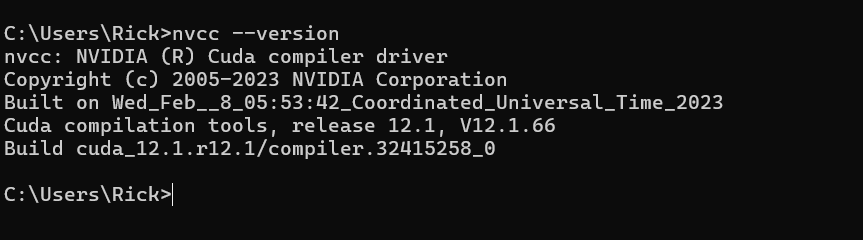
选择与window相同版本的cuda_12.1.0
需要安装历史存档,CUDA版本低于12.1.0
CUDA Toolkit Archive | NVIDIA Developer
1 | wget https://developer.download.nvidia.com/compute/cuda/repos/wsl-ubuntu/x86_64/cuda-keyring_1.0-1_all.deb |
查看仓库中所有可安装的 CUDA 版本(以cuda-开头):
1 | apt list | grep -E '^cuda-[0-9]' |
安装该版本 CUDA:
1 | sudo apt-get -y install cuda-12-1 |
安装nvcc
1 | sudo apt install cuda-toolkit-12-1 |
打开配置文件
1 | nano ~/.bashrc |
在文件最末尾添加以下两行:
1 | export PATH=/usr/local/cuda-12.1/bin:$PATH |
保存退出(按 Ctrl+O 回车保存,按 Ctrl+X 退出)。
刷新环境变量使其立即生效:
1 | source ~/.bashrc |
1 | nvidia-smi |
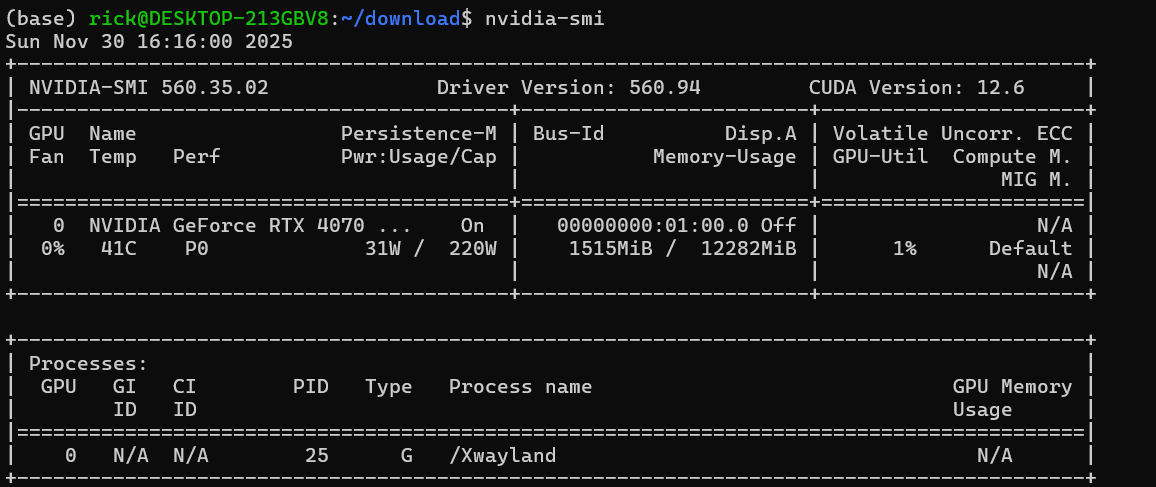
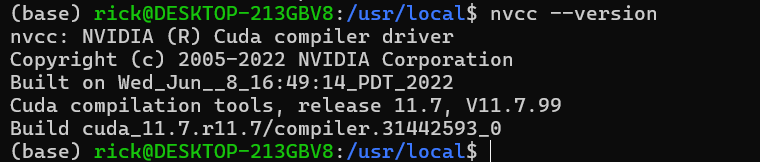
这里的CUDA版本表示GPU 支持的最高 CUDA 版本,并非nvcc版本。
创建conda环境
1 | conda create -n rl python=3.8.10 |
安装对应cuda版本pytorch
在pytorch查询对应cuda版本的pytorch,之前的PyTorch版本
1 | conda install pytorch==2.4.1 torchvision==0.19.1 torchaudio==2.4.1 pytorch-cuda=12.1 -c pytorch -c nvidia |
验证pytorch
1 | python |
1 | import torch |
安装依赖
1 | pip install torchvision -i https://pypi.tuna.tsinghua.edu.cn/simple |
配置ssh
Ubuntu20.04子系统自带的ssh服务无法连接,需卸载后重新安装。
卸载ssh服务
1 | apt remove openssh-server |
重装ssh服务
1 | apt install openssh-server |
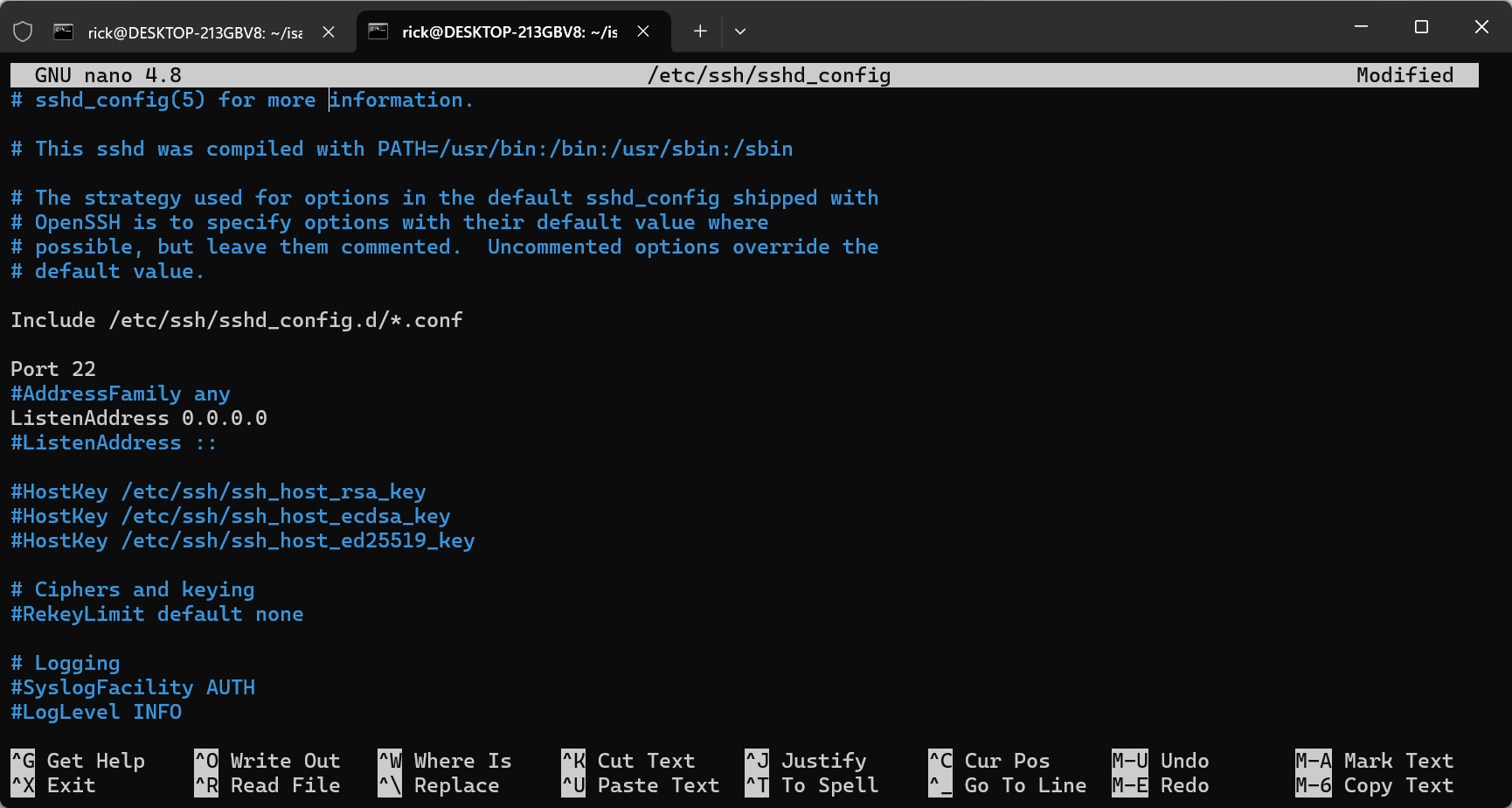
1 | sudo nano /etc/ssh/sshd_config |
确保以下配置
1 | Port 22 # 默认端口 |
重启ssh服务
sudo service ssh restart
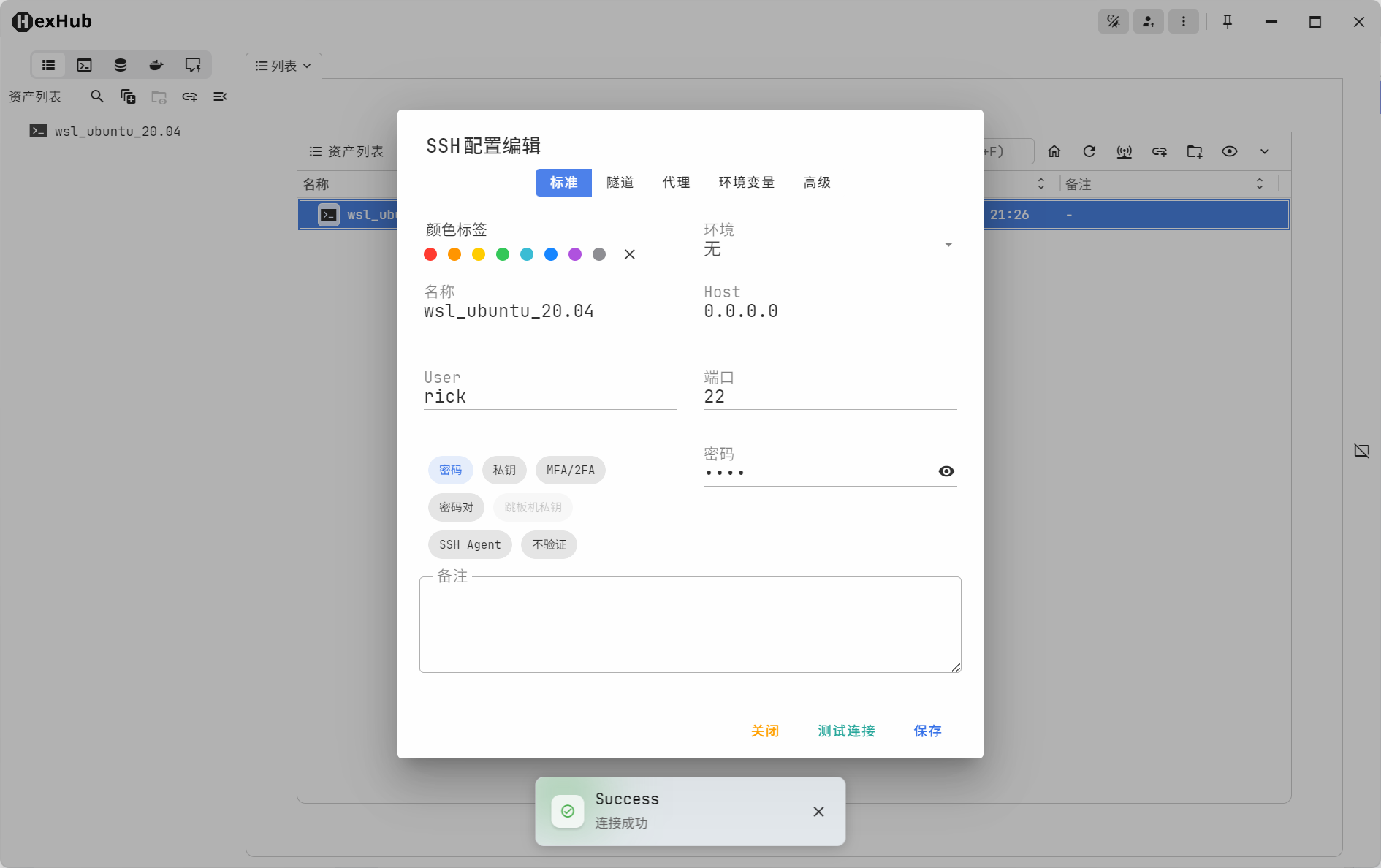
安装vulkan
教程:【记录】在WSL2中部署Vulkan开发环境(2022年版) - 知乎
在 WSL2 上配置 Isaac Gym 宇树机器人强化学习环境 - ErBW_s - 博客园
使用命令sudo apt-get install xfce4 安装xfce4桌面环境
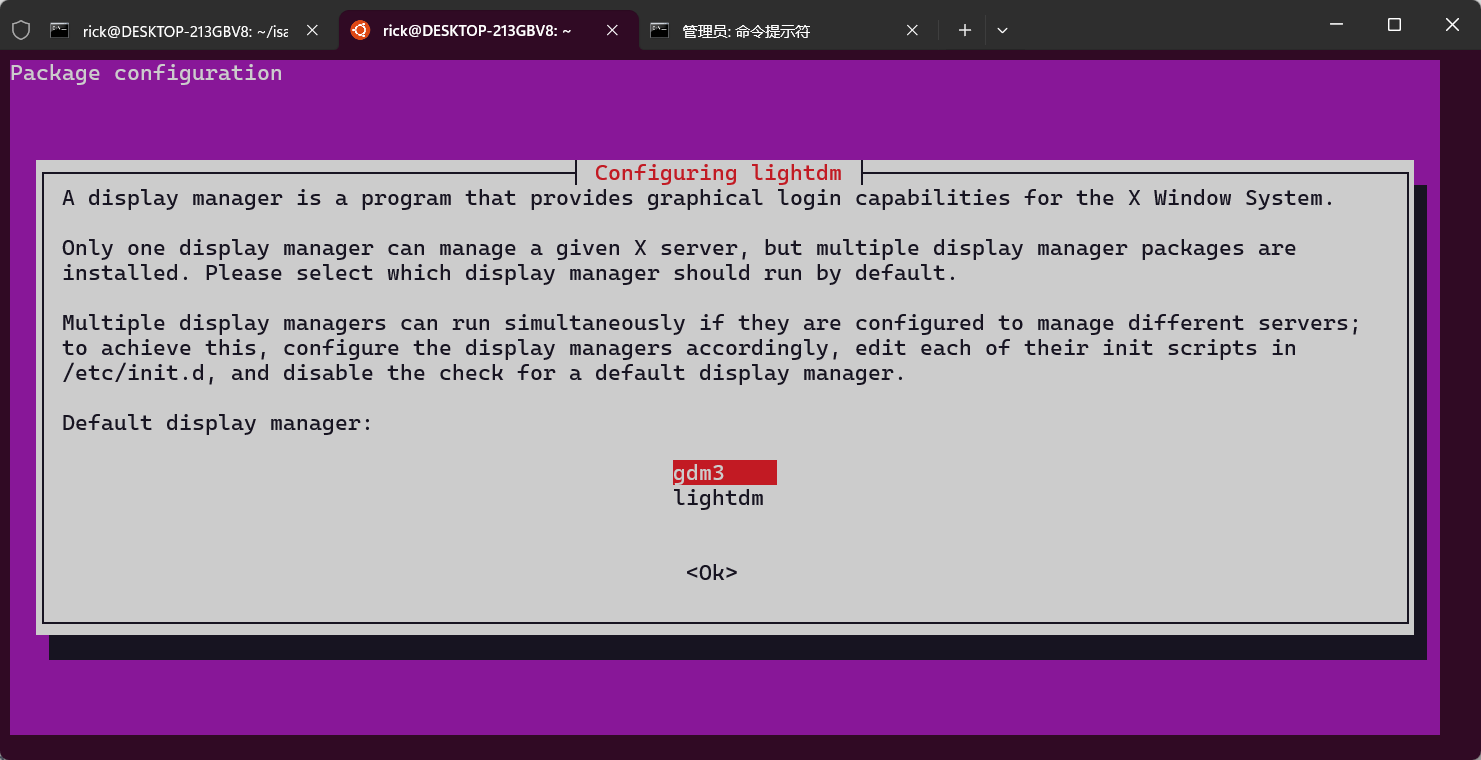
选择gdm3即可。
1 | sudo nano ~/.bashrc |
将以下命令添加到bashrc文件末尾:
1 | export DISPLAY=$(awk '/nameserver / {print $2; exit}' /etc/resolv.conf 2>/dev/null):0 |
1 | source ~/.bashrc |
完成后使用命令sudo xfce4-session 启动xfce4桌面环境
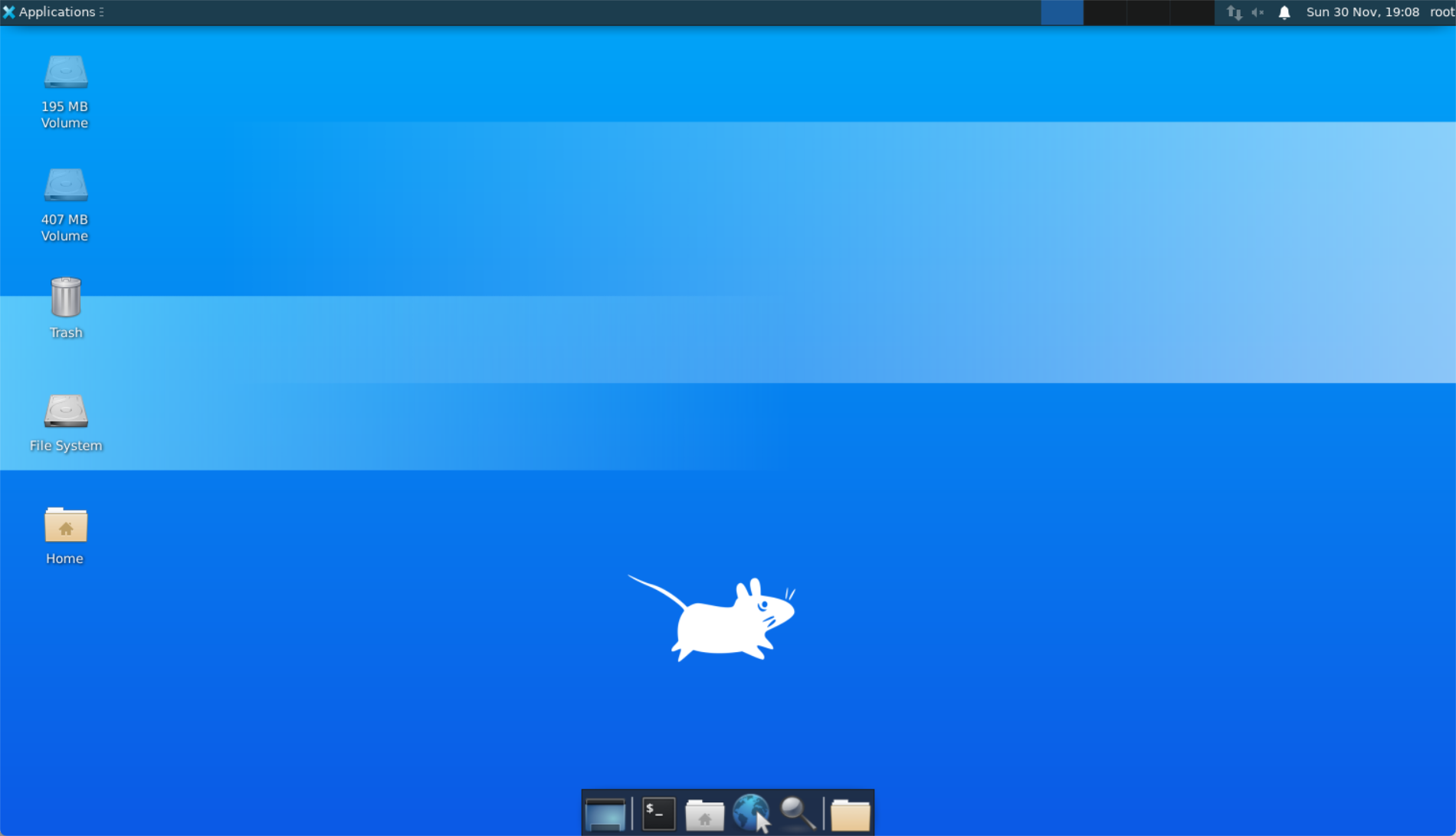
注意:之后的操作都要在xfce桌面终端执行
安装Vulkan
1 | wget -qO - https://packages.lunarg.com/lunarg-signing-key-pub.asc | sudo apt-key add - |
这时运行 vulkaninfo --summary 会发现在使用 CPU (llvmpipe) 而不是 NVIDIA GPU,这是因为 WSL2 内置的 mesa 是 CPU 实现,我们需要使用第三方 mesa 源来启用 GPU
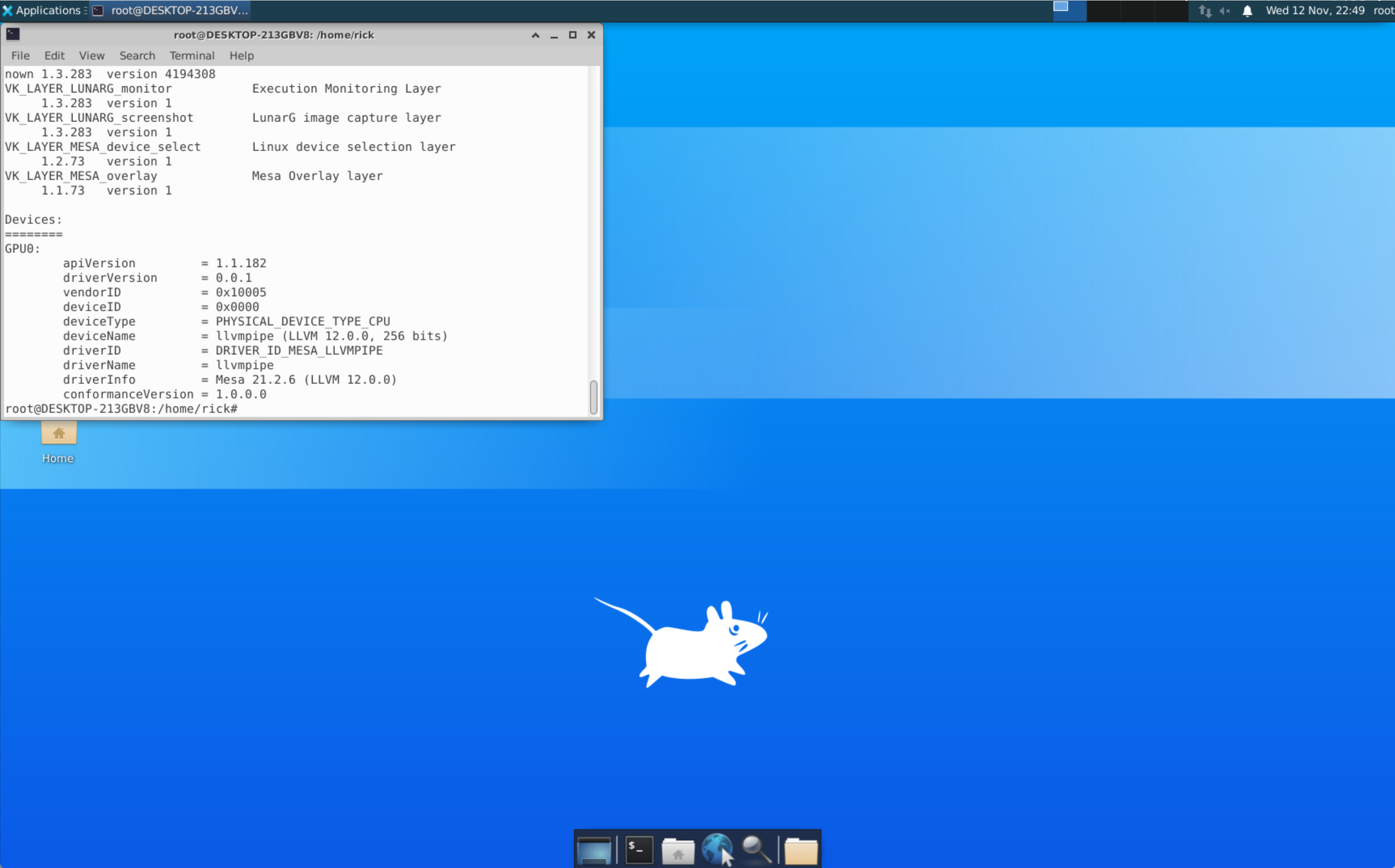
在xfce4终端执行以下命令:
1 | sudo add-apt-repository ppa:kisak/kisak-mesa |
如果缺失dzn_icd.x86_64.json可以尝试更换ppa源,但是速度较慢
1 | sudo add-apt-repository ppa:kisak/turtle |
在当前版本命令执行时应该会显示mesa需要更新,更新时速度较慢,耐心等待更新完成后理论上你可以在ls /usr/share/vulkan/icd.d/下找到4个json文件:
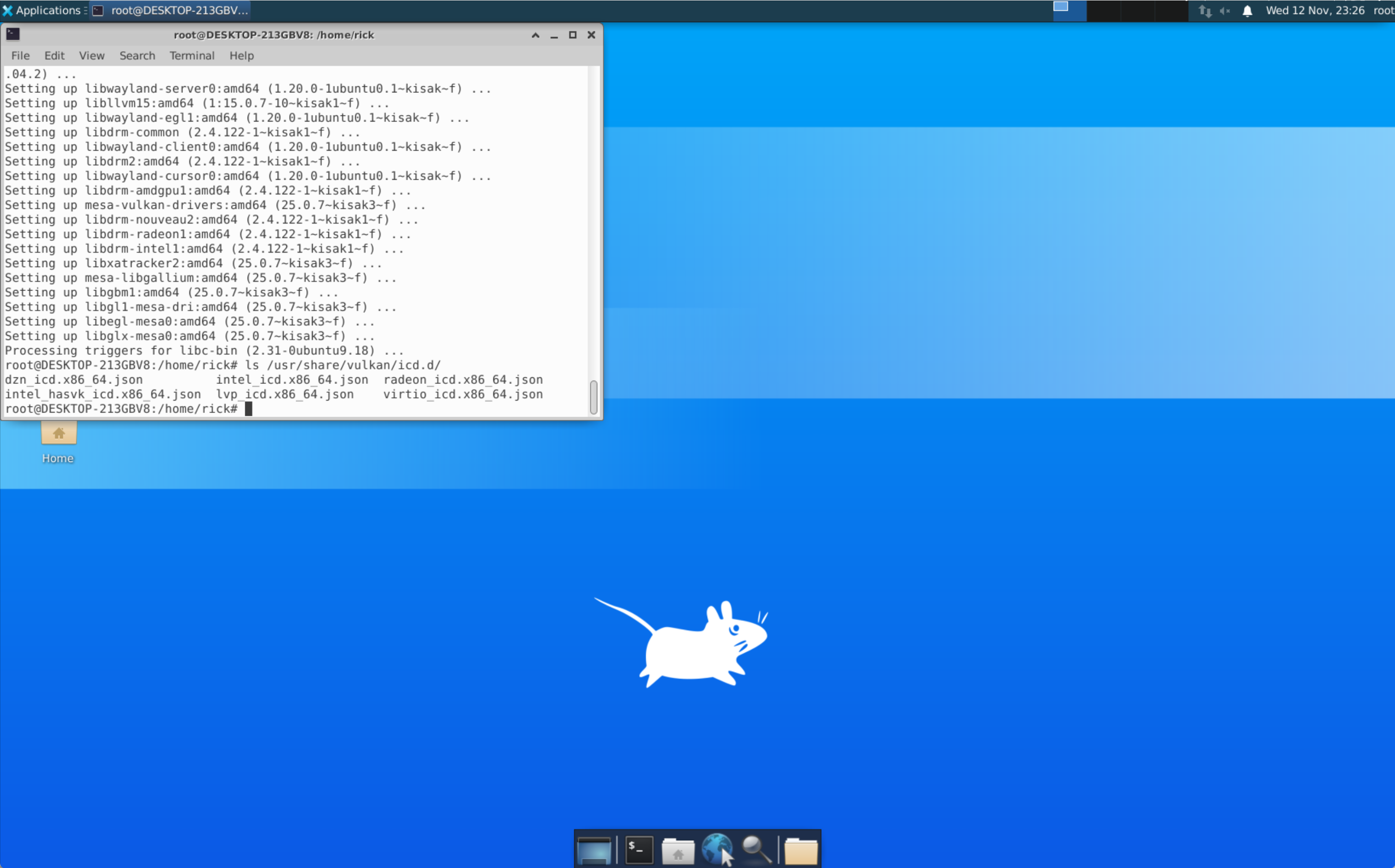
1 | VK_ICD_FILENAMES=/usr/share/vulkan/icd.d/dzn_icd.x86_64.json vulkaninfo |
现在查看vulkaninfo --summary,Vulkan运行时才算是真正调度起了GPU
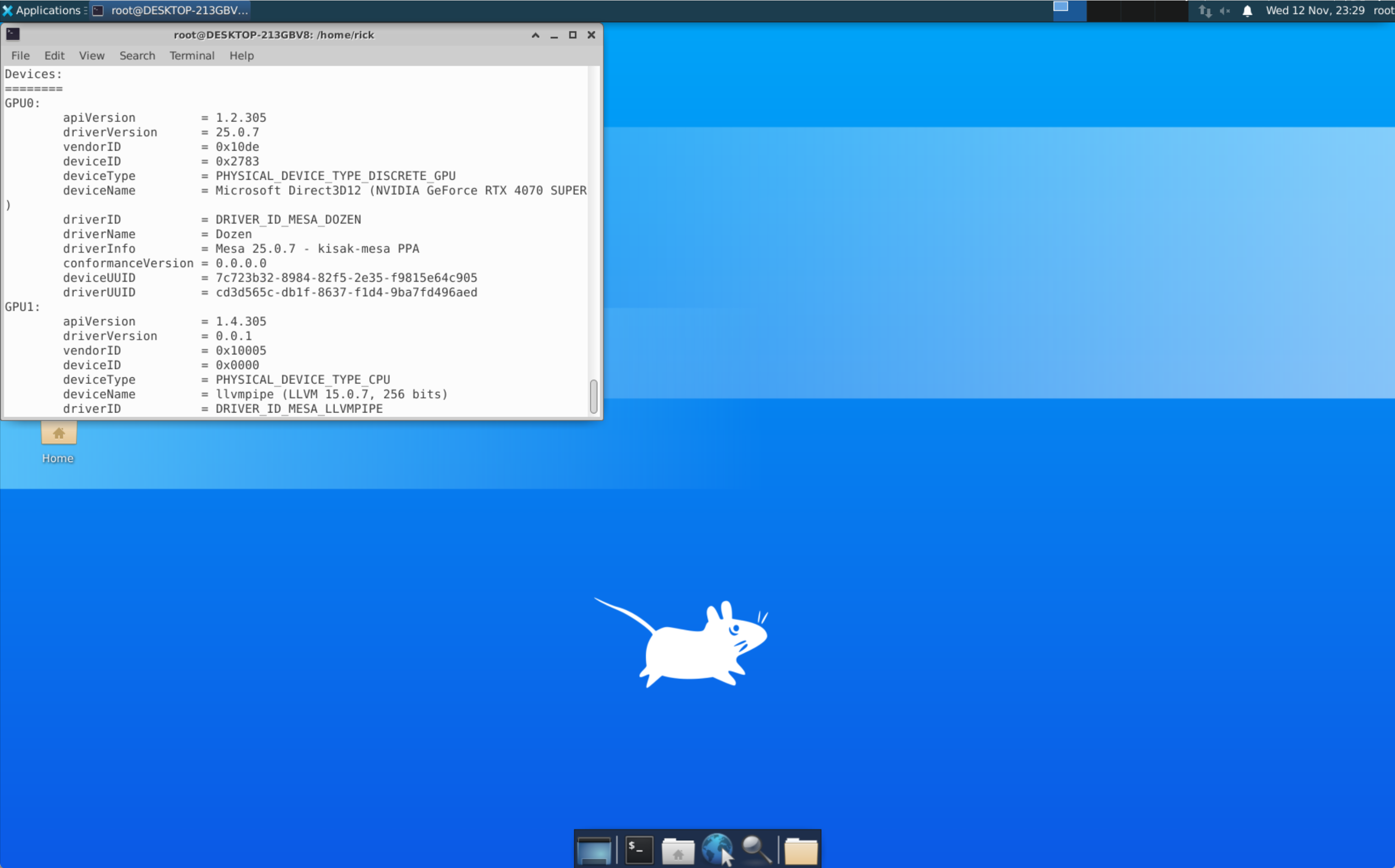
安装Isaac gym
下载并且解压Isaac Gym - Download Archive | NVIDIA Developer
1 | tar -zxvf IsaacGym_Preview_4_Package.tar.gz |
1 | git clone https://github.com/isaac-sim/IsaacGymEnvs.git |
安装依赖
1 | pip install -e ./isaacgym/python |
验证isaacgym
1 | python |
1 | import isaacgym |
可能遇到无法找到或加载其运行所需的 NVIDIA CUDA 动态链接库 (libcuda.so 或类似文件) 以及 PhysX 物理引擎库

寻找对应的库文件并复制到 /usr/lib/x86_64-linux-gnu 文件夹中
1 | find / -name libpython3.8.so.1.0 |
没有PhysX 物理引擎库,意思是没有安装 Vulkan,安装 Vulkan即可。
测试倒立摆
1 | python ./IsaacGymEnvs/isaacgymenvs/train.py task=Cartpole |
mujoco
在WSL上安装MuJoCo和mujoco_py_error: opengl version 1.5 or higher required-CSDN博客
安装
1 | mkdir ~/.mujoco |
运行
1 | cd ./mujoco210/bin |
不出意外会缺少openGL

安装即可
1 | sudo apt install libgl1-mesa-dev freeglut3-dev libglu1-mesa-dev |
测试
1 | sudo apt install x11-apps mesa-utils |
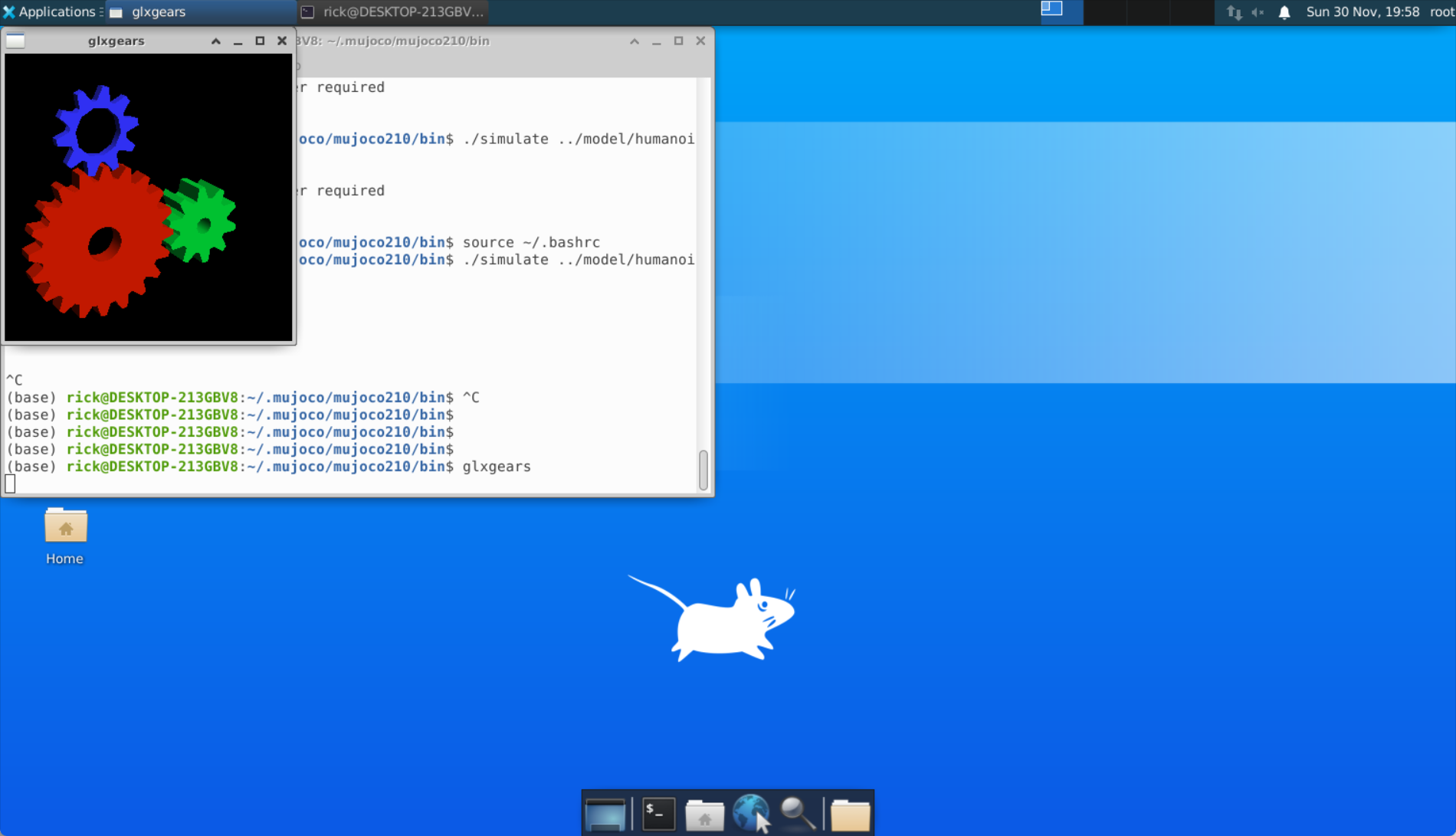
1 | nano ~/.bashrc |
添加配置
1 | export MESA_GL_VERSION_OVERRIDE=3.3 |
生效
1 | source ~/.bashrc |
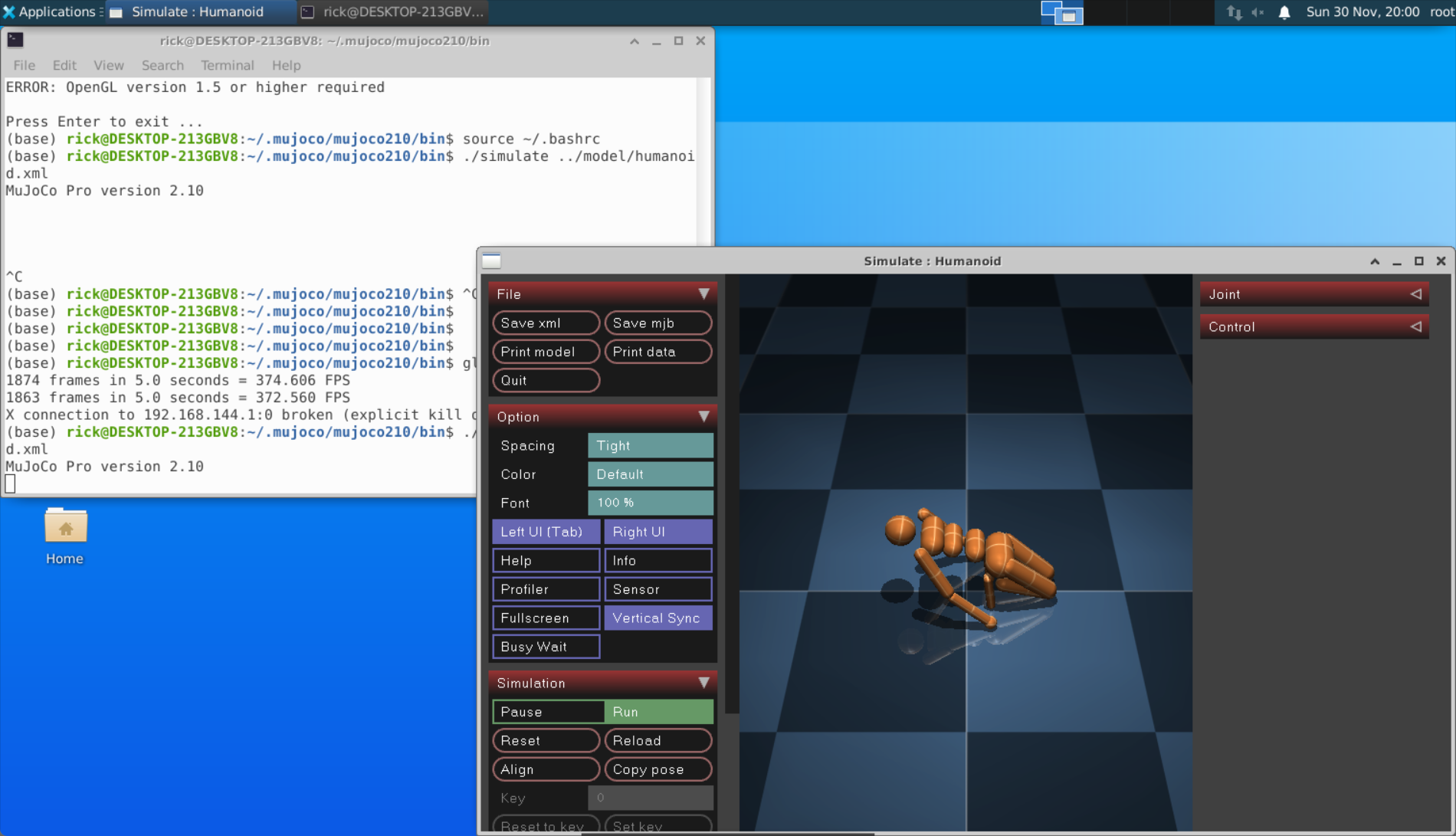
再次运行mujoco即可
1 | ./simulate ../model/humanoid.xml |
 wechat
 Alipay