
Onedrive下载
rclone
在终端
1 | wget https://downloads.rclone.org/v1.73.2/rclone-v1.73.2-linux-amd64.zip |
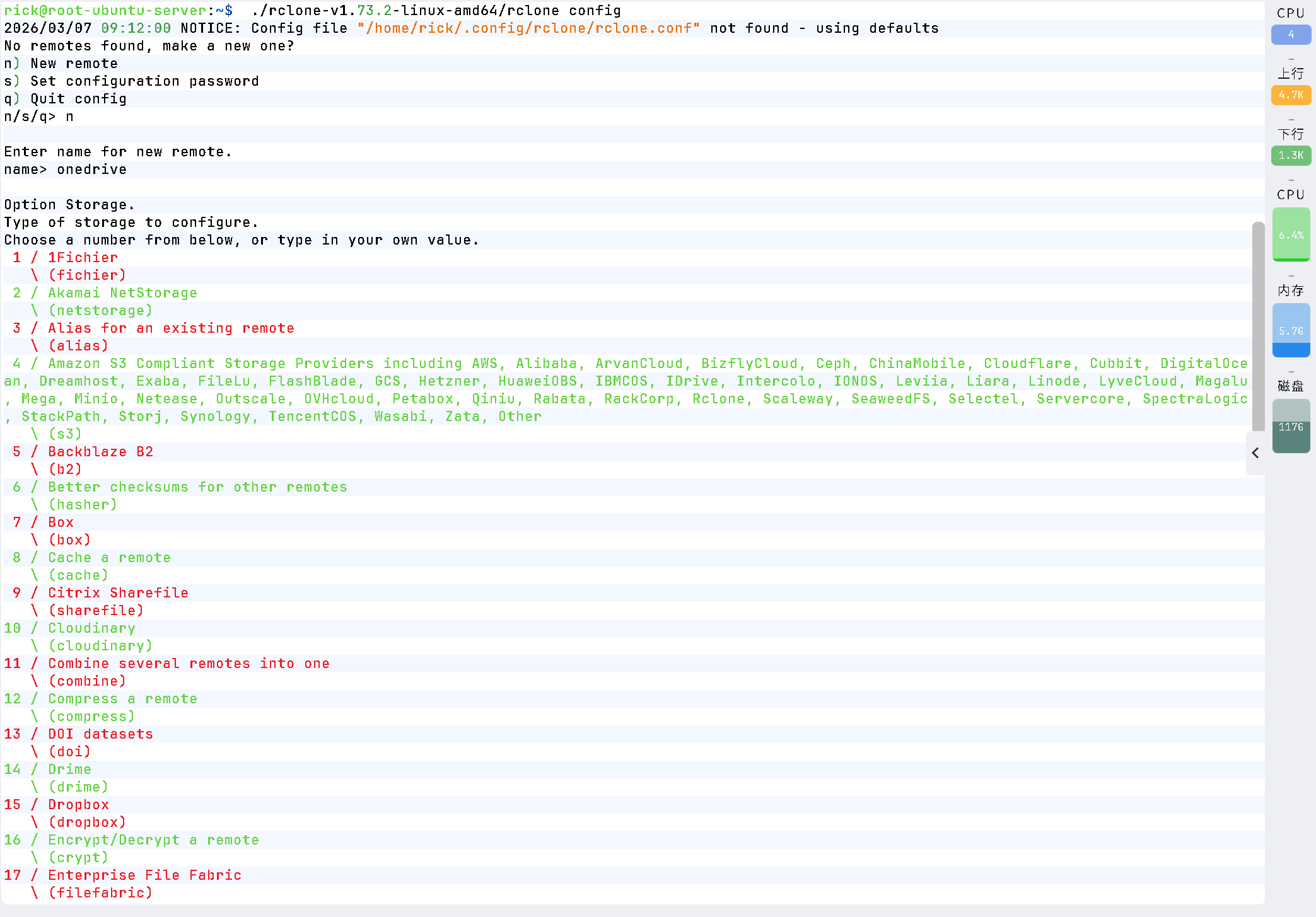
- 输入 n (New remote)。
- 名字随便起,比如 onedrive。
- Type 选择 onedrive (输入数字即可,通常是41,41 / Microsoft OneDrive\ (onedrive))。
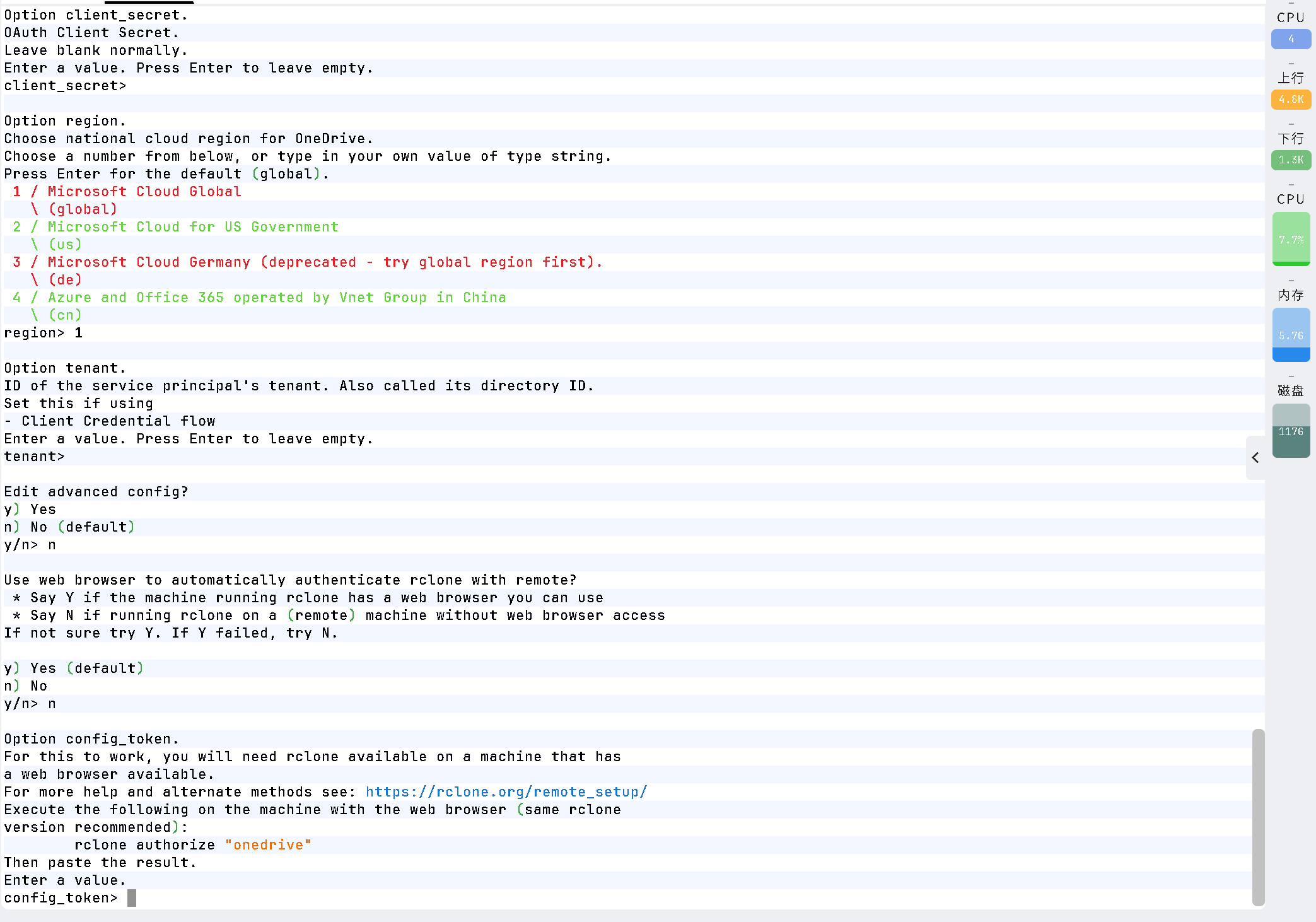
- client_id 和 client_secret 直接留空(回车)。
- region,一般E5 账号都是 Global 国际版,选1即可
- tenant,直接跳过,这是给服务主体/Service Principal 用的,普通 E5 账号登录不需要填这个
- Edit advanced config? 选 n。
- 关键点: Use auto config? 选y使用浏览器登陆,没有浏览器使用n,粘贴token
- token:填入下面获取的token
- config_type:选择1, OneDrive 个人或商业版
- config_driveid:会列出你账户下面的OneDrive默认即可
- Found drive … -> 选 y
- Keep this … remote? -> 选 y。
- 最后输入 q退出。
复制配置文件
在本地按照上面的方法配置好后,可以直接
1 | rclone config show |
你会看到一段类似下面的内容,完整复制它(包括 [onedrive] 那一行):
1 | [onedrive] |
拷贝这个配置文件到服务器
1 | mkdir -p ~/.config/rclone/ |
获取token
在本地同样下载rclone
1 | rclone authorize "onedrive" |
在弹出的web页面授权onedrive登陆,之后即可获得access_token。
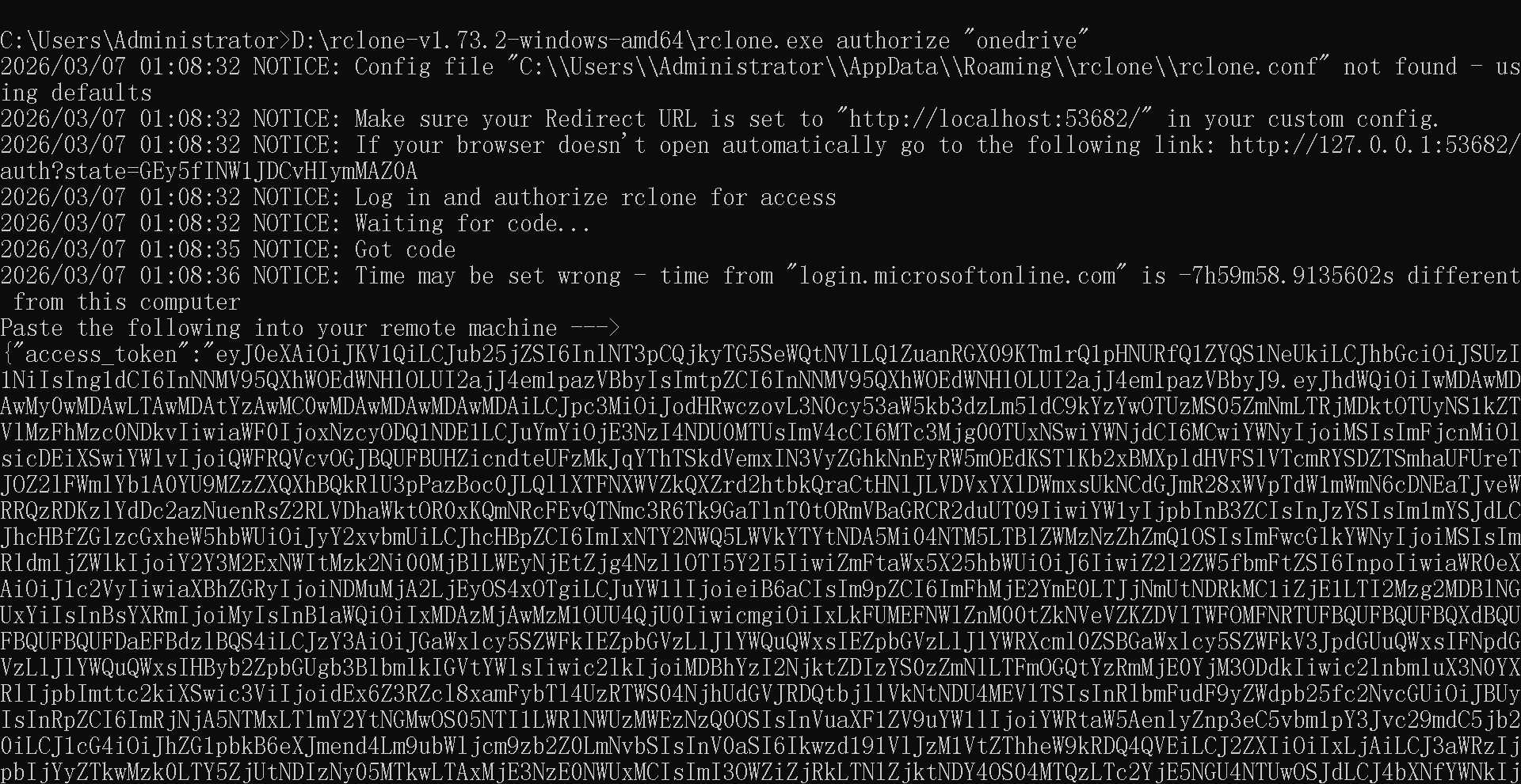
获取{}包裹的完整token后,可以到上面进行认证。
下载
1 | # 语法: rclone copy 源路径 本地路径 [参数] |
本博客所有文章除特别声明外,均采用 CC BY-NC-SA 4.0 许可协议。转载请注明来自 polar-bear~Blog!
 wechat
 Alipay
评论